

안녕하세요 메이플라이 통신 입니다
요즘 알뜰폰 사용이 크게 늘어나면서
” 앤텔레콤 ” 개통 방법을 궁금해 하시는 분들이 많아요
그래서 오늘은!!! “앤텔레콤” 개통 방법에 대해 같이 알아보려 해요
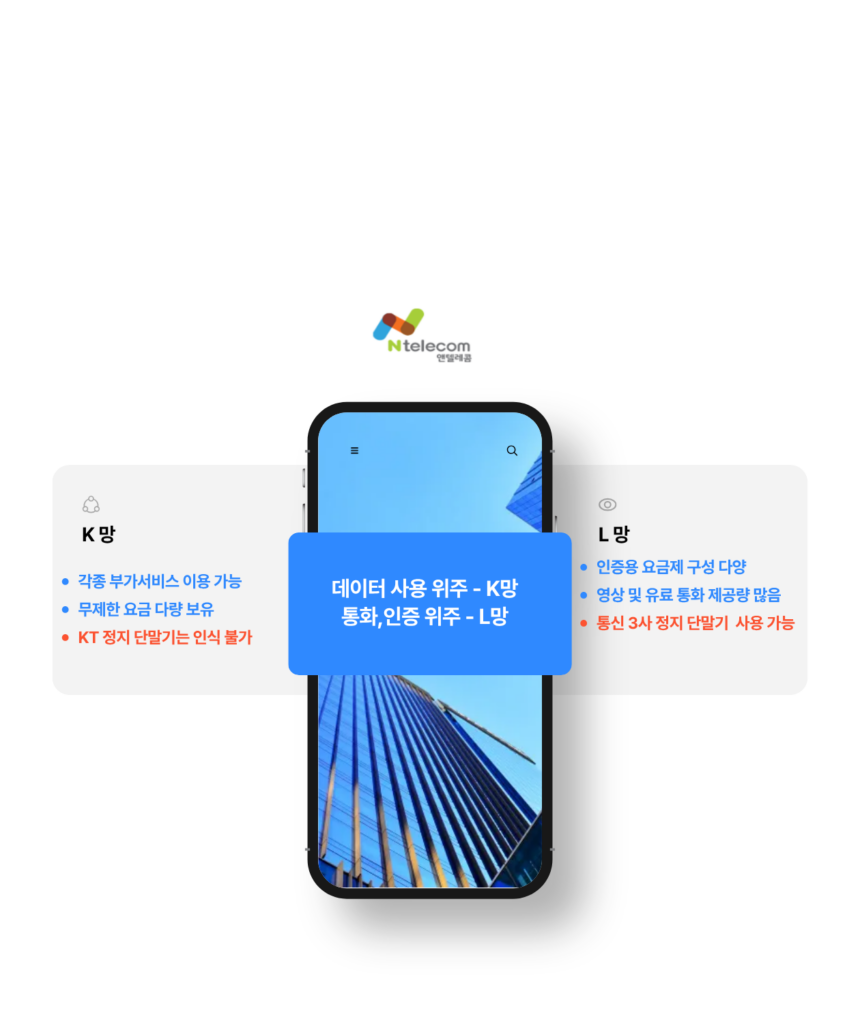
앤텔레콤은 K망 / L망 두가지 통신망을 선택 할 수 있는데요
통화 보단 데이터 사용량이 많다!! = K망
(과거 KT에서 미납으로 정지 되었던 단말기는 사용 불가)
데이터 보단 통화 / 인증 위주 사용량이 많다!! = L망
(로밍, 컬러링, 투넘버 서비스 지원 불가)
본인 사용 패턴에 맞는 통신망을 선택해 주시면 돼요!
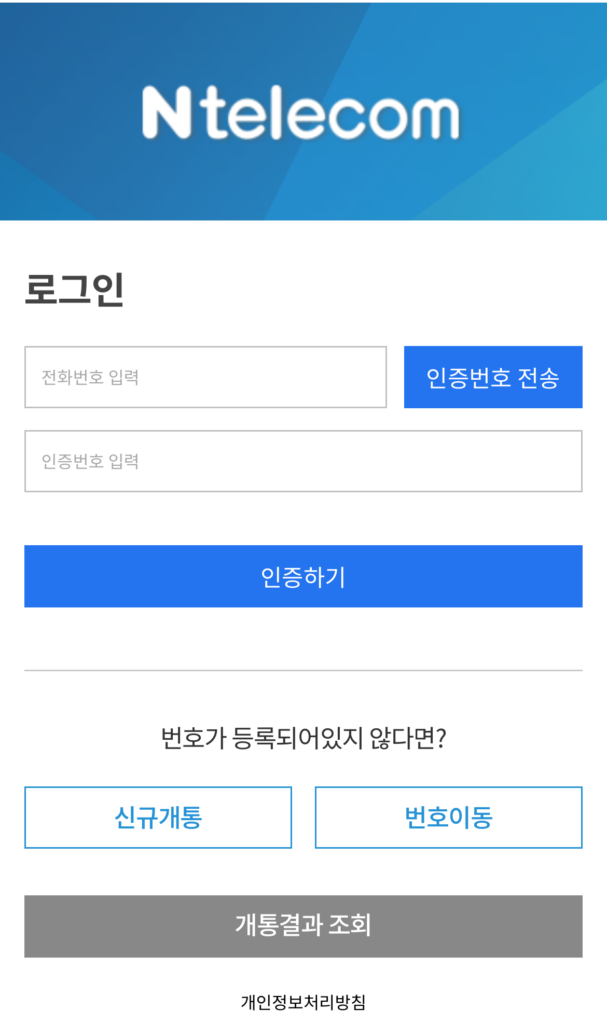
앱설치
– 단말기 앱스토어 / 플레이스토어
“앤텔레콤” 검색 후 선택하신 K망 / L망
전용 멤버십 앱 다운로드 후 실행 하시면 돼요
어플 설치 후 “신규개통” 체크 후 진행 하시면 되는데요
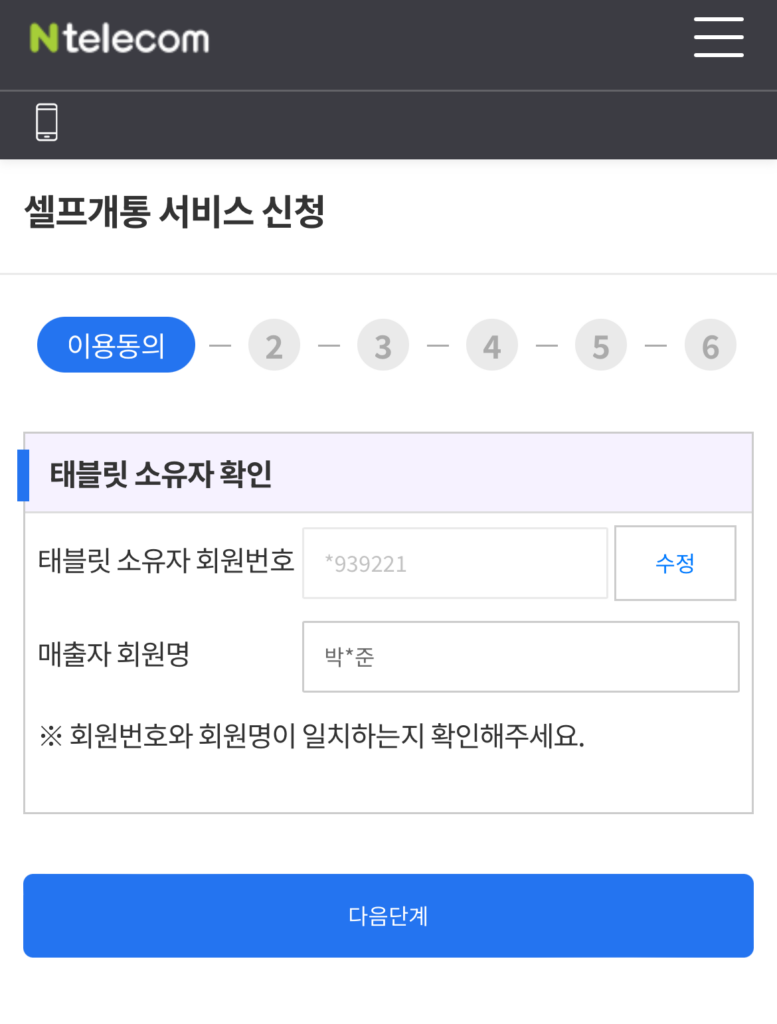
여기서 가장 중요한 포인트!!
태블릿 소유자 회원번호를 꼭 작성해 주셔야 당일 개통이 가능해요
“2939221” 박*준 확인
(입력 정보가 다를경우 당일 처리가 불가하니 꼭 주의해주세요)
본인 인증
네이버,토스, PASS, 카카오, 국민, 신한
인증 중 하나를 선택 후 인증 절차를 거치면 “안면인증” 이 진행 돼요
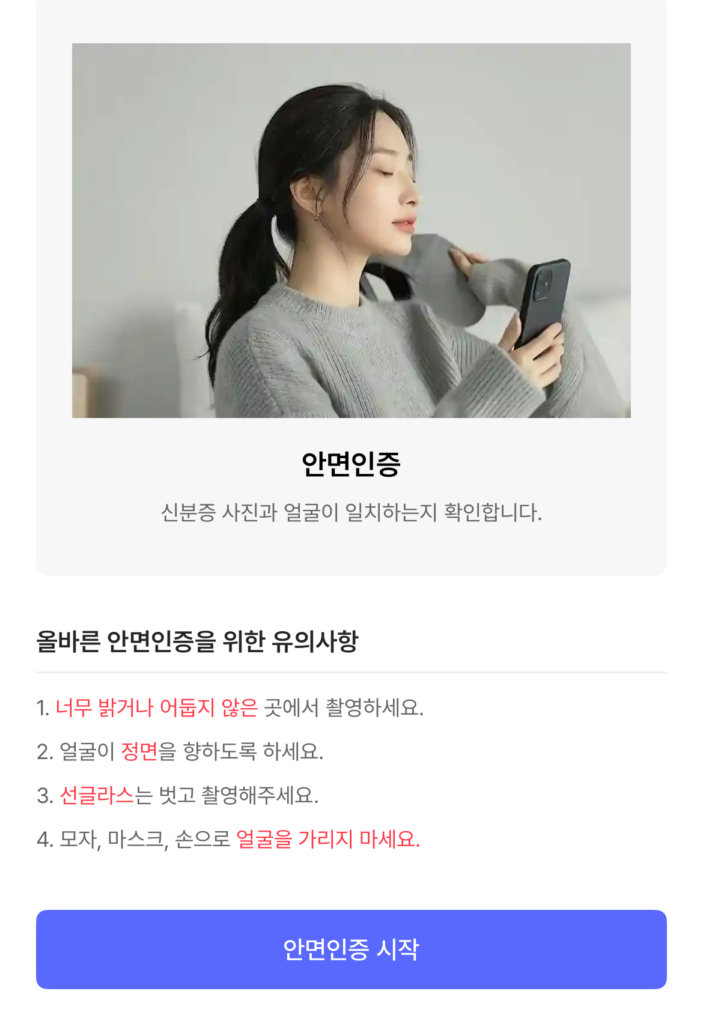
보이스 피싱 등 금융사기 범죄 근절 목적으로
휴대폰 개통 시 안면인증이 법적으로 도입 되었어요!
*신원 확인 및 일치 여부만 관리하고 인증에 사용된 생체정보는 보관/저장 되지 않아요
번호 선택 후 유심 등록을 하시면 되는데요
본인 인증 및 안면 인증 후
본인이 희망하는 휴대폰 번호 뒤 4자리를 입력 후 번호를 선택 하신 후
유심은 편의점이나 다이소에서 구매 가능 하지만
저희 메이플라이 통신으로 오시면 직접 구매할 필요 없이 현장에서 바로 가능해요!!
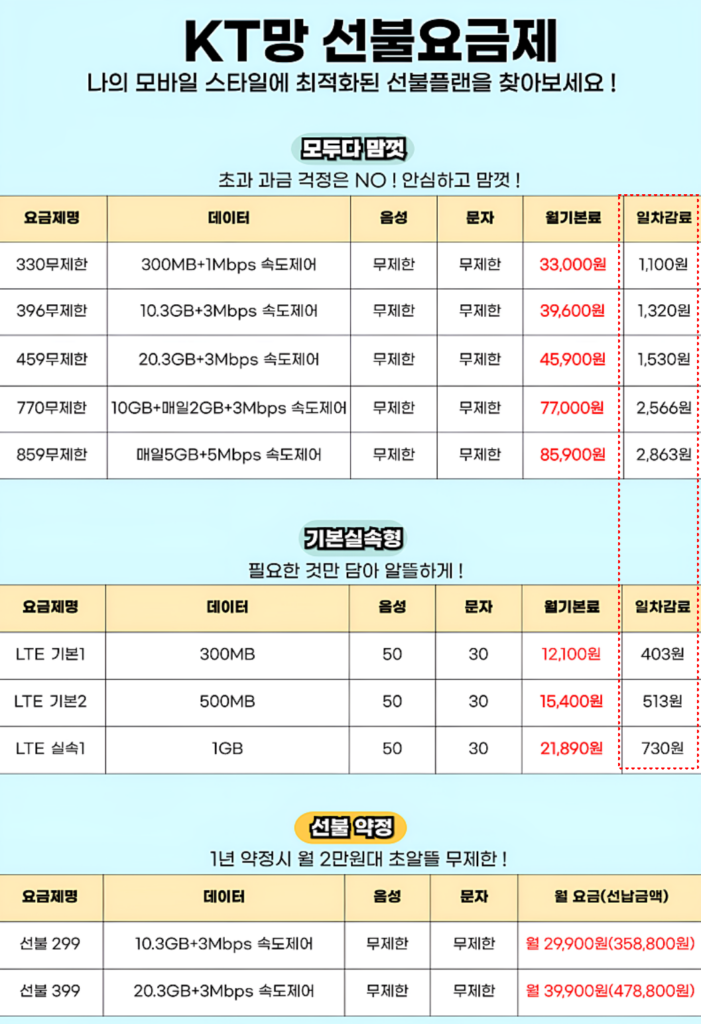
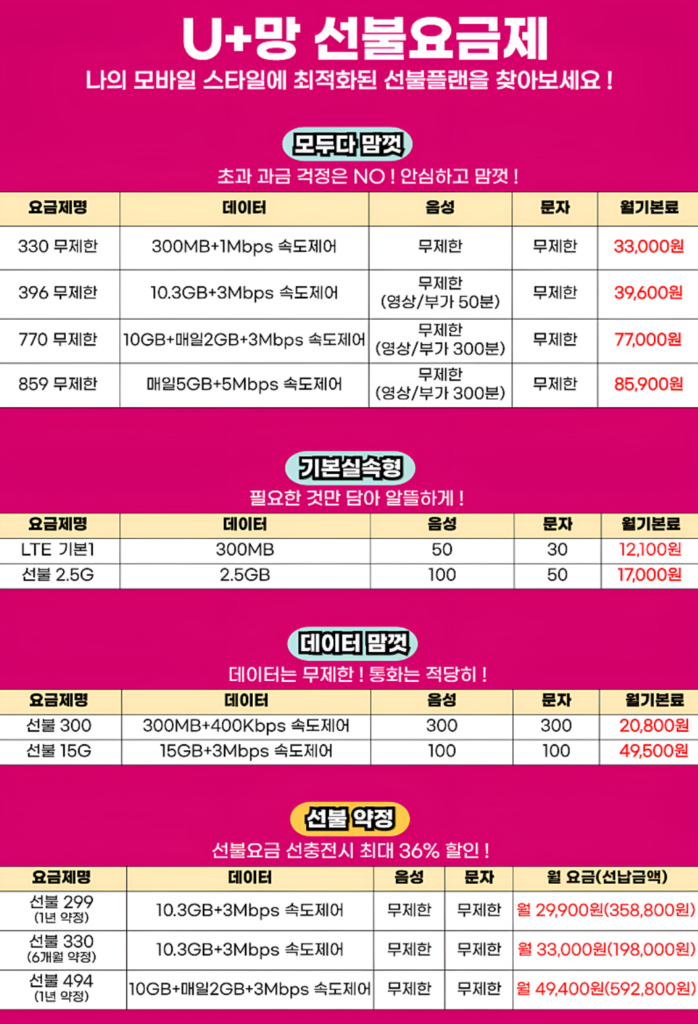
요금제 선택
본인 사용 패턴에 맞는 요금제를 선택 하시면 돼요
요금 선택이 어려우시거나 도움이 필요 하시다면 언제든
“메이플라이 통신” 으로 문의 주세요
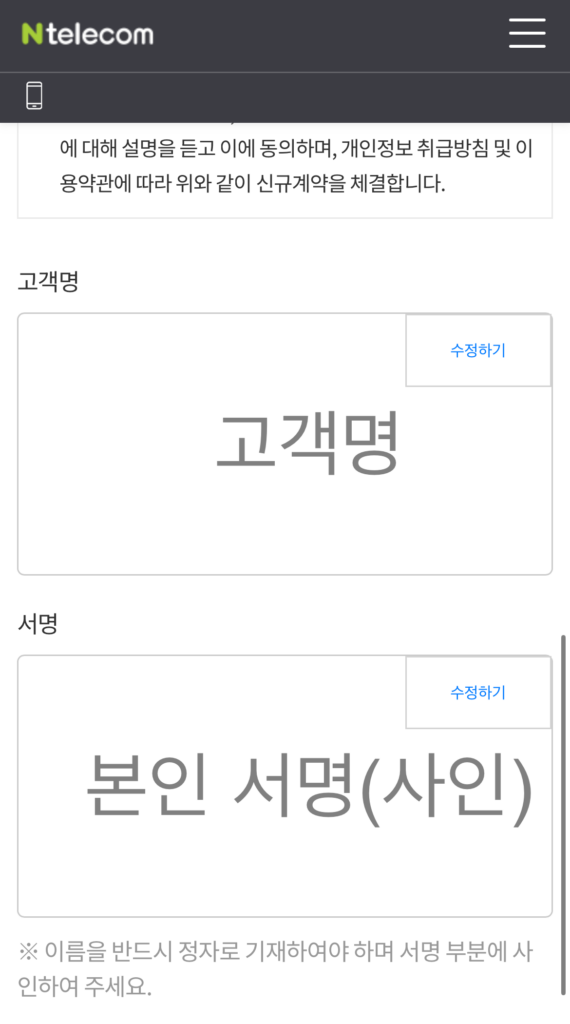
고객 정보 확인 및 서명 후 신청하기 버튼을 누르면 완료 입니다!!
“신청 완료 후 메이플라이 통신으로 확인 요청”
완료 후 저희 메이플라이 통신으로 확인 요청을 주셔야 개통 처리가 마무리 되니
꼭 확인 요청 남겨주셔야 해요!!
오늘은 앤텔레콤 개통 방법에 대해 알아 봤는데요!
혼자 하시기 어려우시거나 문의 사항이 있으시다면 언제든
문의 남겨 주세요!